INTRODUCCIÓN
Si la letra del celular se le hace muy chiquita, no es que usted no pueda ver: es que el celular viene con la letra pequeña de fábrica. La buena noticia es que se puede agrandar en un minuto, sin instalar nada y sin pagar nada. Una vez que la agranda, todos los mensajes, los nombres y los menús se ven más grandes.
En esta guía le explico paso a paso cómo agrandar la letra en Android y en iPhone, cómo agrandar solo la letra de WhatsApp, y qué hacer si aun así la letra se sigue viendo chica. Hágalo con calma, siguiendo cada paso, y al final va a leer su celular sin forzar la vista y sin acercárselo tanto a la cara.
LO QUE NECESITA ANTES DE EMPEZAR
Antes de empezar, solo necesita su celular prendido y un poco de paciencia. No necesita internet, no necesita contraseña y no necesita ayuda de nadie. Tenga a la mano sus lentes, si los usa, para leer los primeros pasos. Si su celular es Samsung, Motorola, Xiaomi o cualquier Android, los pasos son muy parecidos, solo cambia un poco el nombre de las opciones. Si es iPhone, los pasos también son parecidos, pero se hacen en otra pantalla. En esta guía le explico los dos, y usted sigue solo el que le toca.
PASO 1: ABRA LOS AJUSTES DE SU CELULAR
Busque en su celular el icono de Ajustes. En Android es una ruedita o engranaje, y dice Ajustes o Configuración. En iPhone es una ruedita gris que dice Configuración. Toque ese icono una sola vez. Se va a abrir una pantalla con muchas opciones en una lista. No se asuste por la cantidad de opciones: usted solo va a tocar una o dos. Si no encuentra el icono, deslice la pantalla hacia abajo y escriba «Ajustes» en el buscador de arriba.
PASO 2: BUSQUE LA OPCIÓN DE PANTALLA
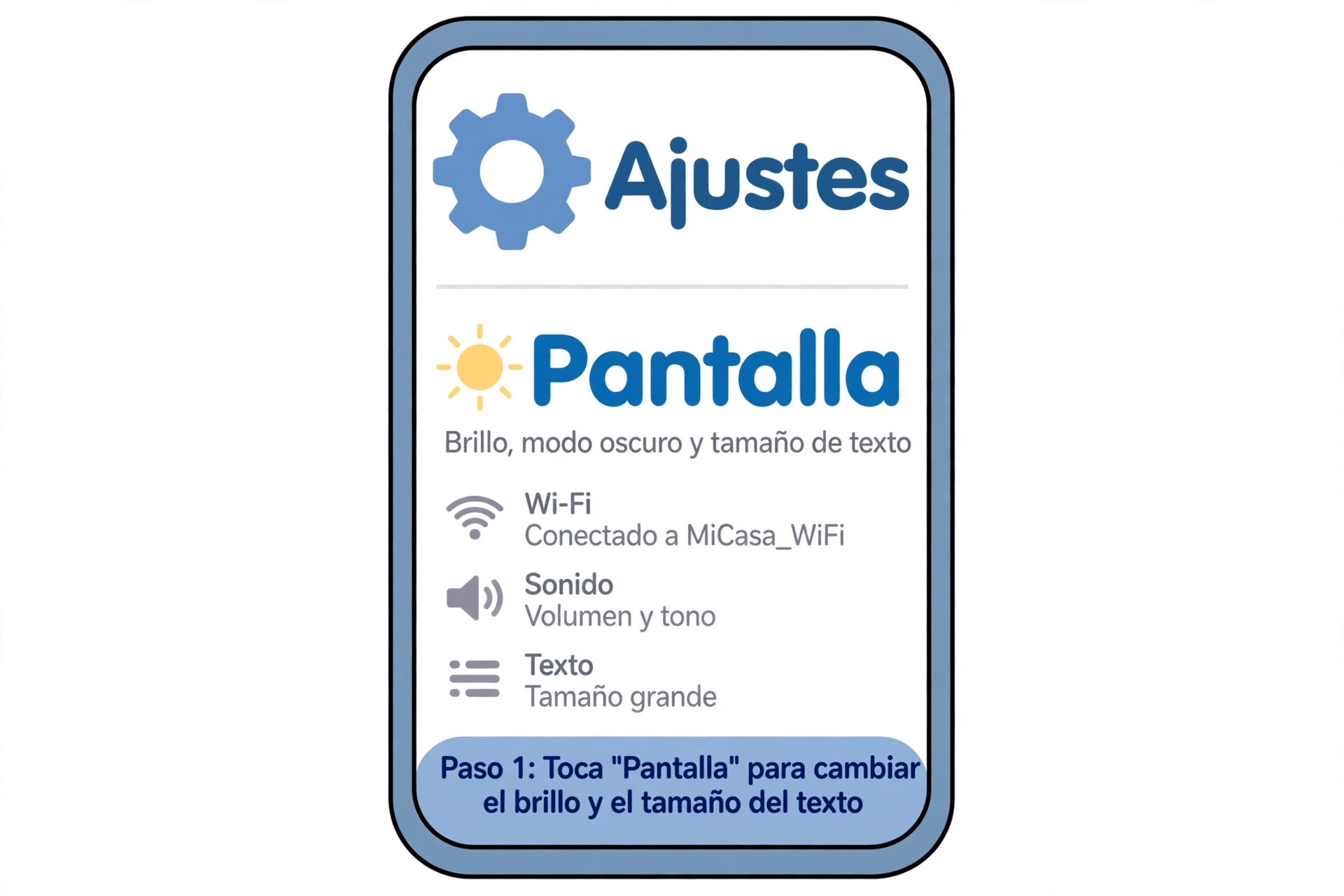
Dentro de Ajustes, busque la opción que dice Pantalla. En Android, en Samsung dice Pantalla, en otros dice Pantalla y brillo. En iPhone, primero toque Accesibilidad, y después toque Pantalla y tamaño de texto. Toque esa opción una vez. Se abre una pantalla con opciones para el brillo y el tamaño de la letra. Si no la encuentra a la primera, use el buscador de Ajustes y escriba «Tamaño de fuente» en Android, o «Tamaño de texto» en iPhone, y toque el resultado que aparezca.
PASO 3: BUSQUE EL TAMAÑO DE FUENTE O DE TEXTO
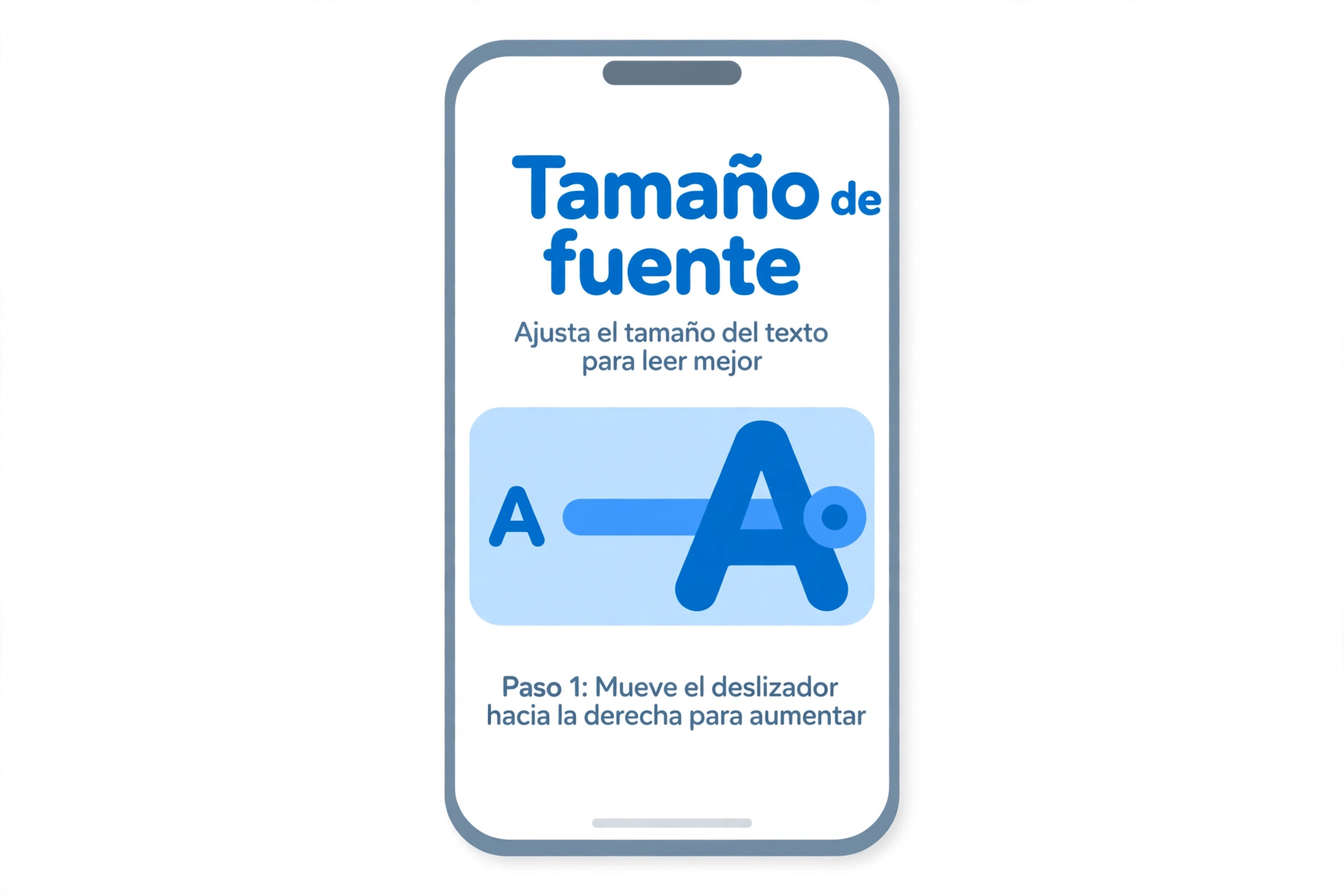
En la pantalla de Pantalla, busque la opción que dice Tamaño de fuente, en Android, o Tamaño de texto, en iPhone. En Samsung también puede decir «Tamaño y estilo de fuente». Toque esa opción una vez. Se abre una pantalla con una barrita para mover, con una letra A chiquita de un lado y una letra A grande del otro lado. Arriba, además, va a ver un texto de ejemplo, para que usted vea cómo se va a ver la letra cuando la agrande.
PASO 4: MUEVA LA BARRITA HACIA LA LETRA GRANDE
Ahora toque el circulito de la barrita y muévalo despacio hacia la derecha, hacia la letra A grande. Cada vez que lo mueve un poco, el texto de ejemplo de arriba se hace más grande. No lo mueva hasta el final de una vez: muévalo un punto, mire el texto, y si todavía se le hace chico, muévalo otro punto. Para la mayoría de las personas, dejarlo en el segundo o tercer punto más grande es suficiente. Cuando la letra se vea bien, grande y clara, deje la barrita ahí. El cambio se guarda solo, no necesita tocar Guardar.
PASO 5: SALGA Y REVISE CÓMO SE VE TODO
Toque la flecha de atrás, arriba a la izquierda, para salir de Ajustes. Ahora abra WhatsApp o sus mensajes y mire cómo se ve la letra: ya debe estar más grande en todos lados. Abra también su lista de contactos y mire los nombres. Si la letra se ve bien, ya terminó. Si se ve demasiado grande y no cabe todo en la pantalla, vuelva a Ajustes, a Pantalla, a Tamaño de fuente, y mueva la barrita un punto hacia la izquierda. Puede repetir esto las veces que quiera, hasta que quede como a usted le gusta.
PASO 6: AGRANDE SOLO LA LETRA DE WHATSAPP
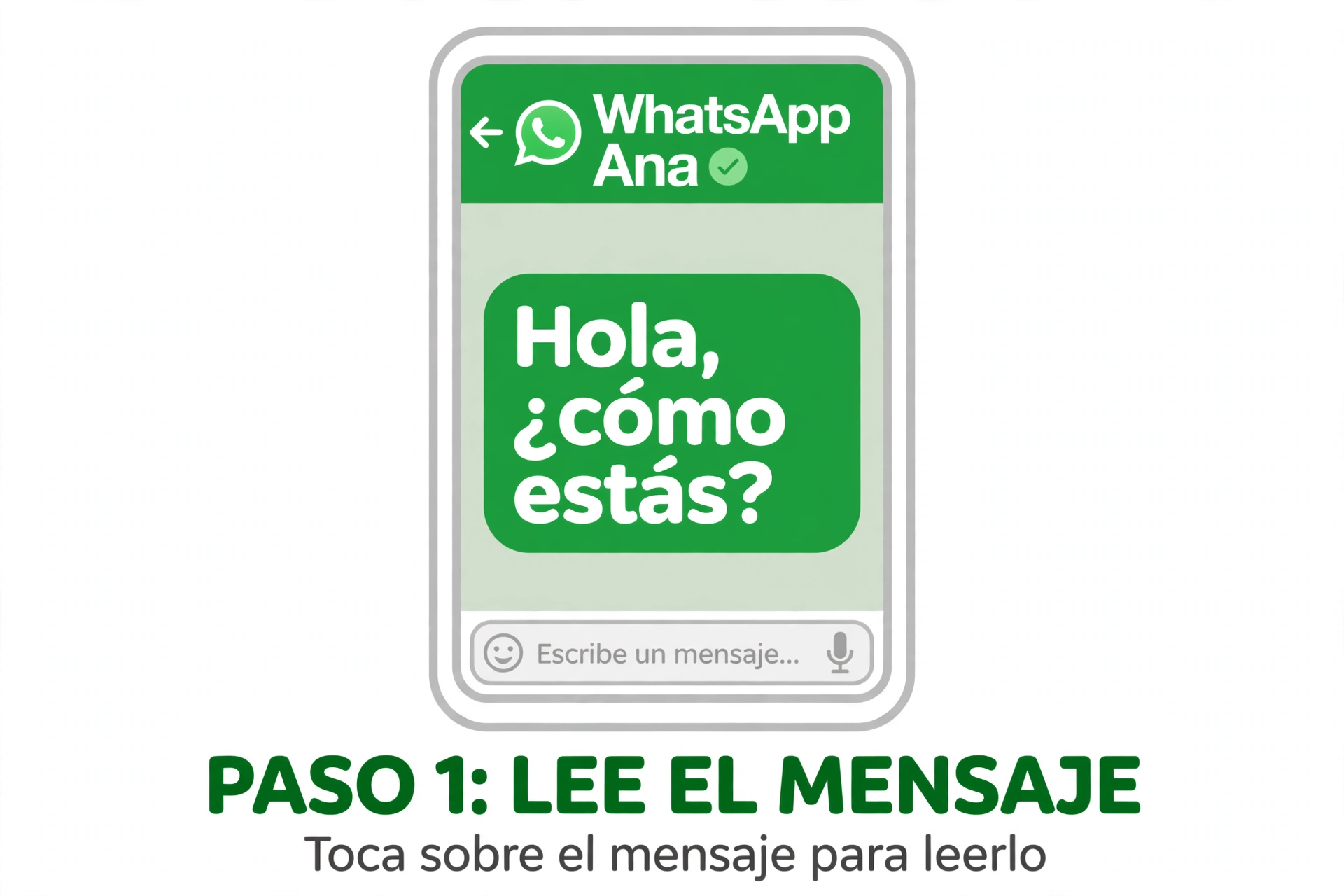
Si solo quiere agrandar la letra de WhatsApp y no la de todo el celular, también se puede. Abra WhatsApp, toque los tres puntitos de arriba a la derecha en Android, o Ajustes abajo en iPhone. Toque Chats, y después toque Tamaño de fuente. Ahí puede elegir Pequeño, Mediano o Grande. Elija Grande. Así, los mensajes de WhatsApp se ven grandes, pero el resto del celular queda igual. Esto es muy útil si usted usa mucho WhatsApp y es lo que más le cuesta leer.
PASO 7: HAGA MÁS GRANDE LA PANTALLA CON DOS DEDOS
Hay otro truco que sirve en cualquier momento, sin cambiar nada en Ajustes: para hacer más grande lo que está en la pantalla, ponga dos dedos juntos sobre la pantalla y sepárelos despacio, como si estirara la imagen. Esto sirve en fotos, en páginas de internet y en WhatsApp. Para volver al tamaño normal, junte los dos dedos de nuevo. También puede tocar dos veces seguidas con un dedo sobre una foto o un texto, y se hace más grande. Practique este gesto, porque le va a servir muchas veces.
PASO 8: USE EL MODO FÁCIL SI SU CELULAR LO TIENE
Algunos celulares Samsung y de otras marcas tienen un Modo Fácil o Modo Sencillo. Este modo hace todo más grande: la letra, los iconos y los botones, y deja solo lo más importante en la pantalla. Para activarlo, vaya a Ajustes, busque Modo fácil y actívelo. Si no lo encuentra, busque «Modo fácil» en el buscador de Ajustes. Si su celular no tiene este modo, no pasa nada: con agrandar la letra como le explicamos ya es suficiente. Para salir del modo fácil, vuelva a Ajustes y desactívelo.
ERRORES COMUNES
El error más común es mover la barrita hasta el final y que todo se vea gigante y no quepa en la pantalla. Si le pasa, no se preocupe: vuelva y muévala un poco hacia la izquierda. Otro error es cambiar el brillo en vez del tamaño de la letra; el brillo solo hace la pantalla más clara u oscura, no agranda la letra. También pasa que en iPhone se confunde Tamaño de texto con Zoom de pantalla; el que usted necesita es Tamaño de texto, en Accesibilidad. Y si no se guarda el cambio, es porque no salió con la flecha de atrás; vuelva a intentarlo con calma.
PREGUNTAS FRECUENTES
¿Agrandar la letra borra algo de mi celular? No, no borra nada. Solo cambia el tamaño de las letras en la pantalla, sus fotos, mensajes y contactos quedan igual.
¿La letra grande gasta más batería? No, el tamaño de la letra no gasta batería. Lo que gasta batería es el brillo muy alto y tener muchas aplicaciones abiertas.
¿Puedo volver a la letra chiquita si no me gusta? Sí, puede volver cuando quiera: haga los mismos pasos y mueva la barrita hacia la izquierda, hasta que la letra quede como estaba.
¿Esto sirve también para leer en internet? Sí, la letra grande se aplica en casi todo el celular: mensajes, WhatsApp, internet y las aplicaciones. En algunas aplicaciones la letra no cambia, pero en la mayoría sí.
PARA TERMINAR
Ya sabe cómo agrandar la letra de su celular, cómo agrandar solo la de WhatsApp y cómo hacer más grande la pantalla con dos dedos. Ahora ya no tiene que forzar la vista ni acercarse el celular a la cara para leer. Haga el cambio con calma, pruébelo un día, y si siente que la letra quedó muy grande o muy chica, ajústela de nuevo. Su celular está para ayudarle, no para cansarle la vista.
Para usar su celular con internet en casa, lea Cómo conectar el celular al wifi de casa paso a paso