
INTRODUCCIÓN
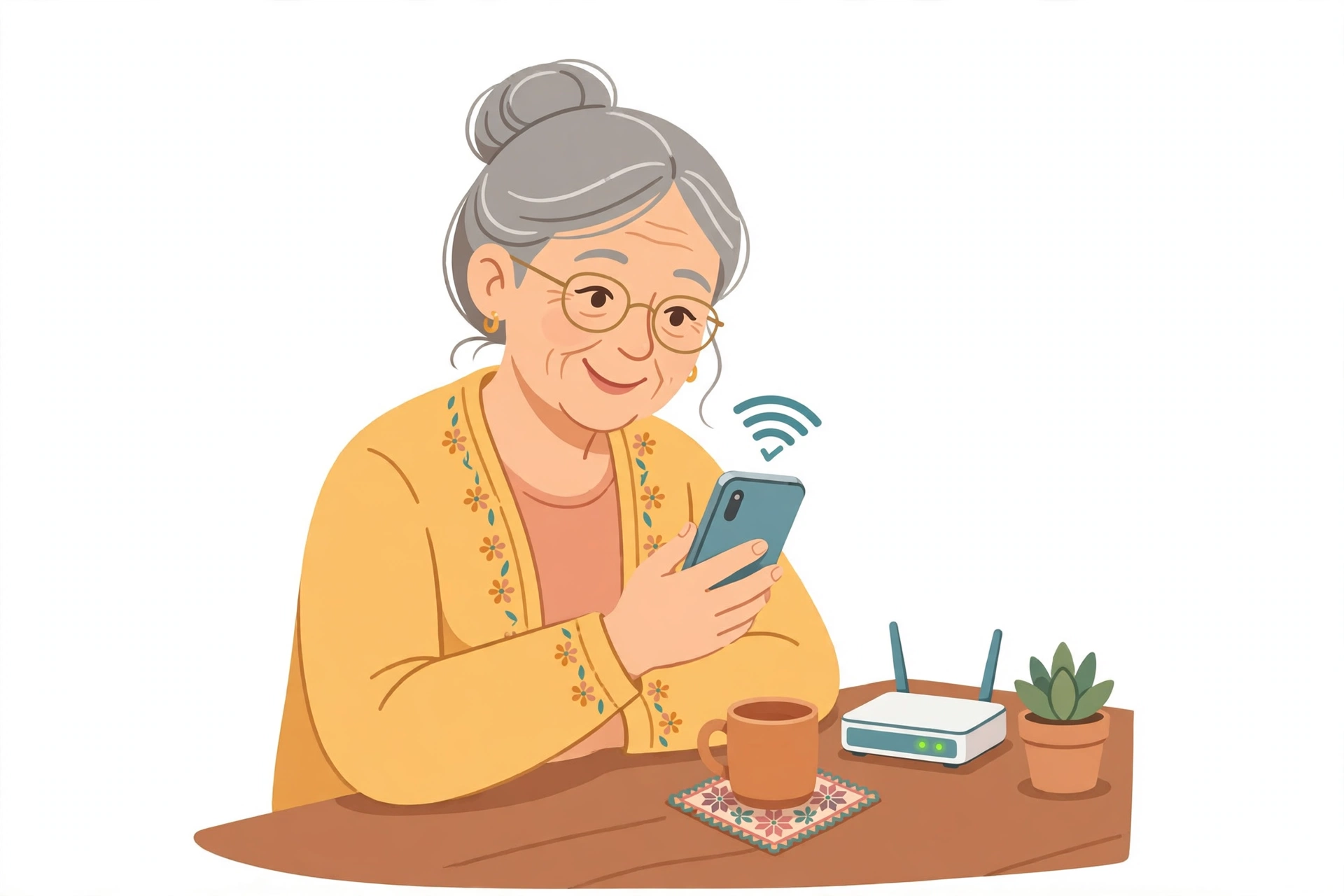
El wifi de su casa es lo que le permite usar WhatsApp, ver videos y mandar fotos sin gastar los datos de su celular. Cuando el celular está conectado al wifi, todo es gratis y más rápido. Por eso es lo primero que debe aprender después de prender su celular.
Conectar el celular al wifi solo se hace una vez: después el celular se acuerda de la contraseña y se conecta solo cada vez que usted llega a su casa. En esta guía le explico paso a paso cómo conectar su celular al wifi de su casa, cómo saber si ya está conectado, y qué hacer si el wifi se desconecta o no aparece su red. Todo con calma, para Android y para iPhone.
LO QUE NECESITA ANTES DE EMPEZAR
Antes de empezar, necesita saber dos cosas: el nombre de su wifi y su contraseña. El nombre de su wifi es como se llama su red, por ejemplo «Casa_Familia» o «MiCasa_WiFi», y la contraseña es la clave para entrar. Las dos cosas vienen en una etiqueta pegada abajo o atrás de su router, que es la cajita con antenas que le puso la compañía de internet.
Si no encuentra la etiqueta, pídale a un familiar que le ayude a buscarla, o llame a su compañía de internet. Anote el nombre y la contraseña en un papel, con letra grande, y téngalo a la mano. También acérquese al router, para que la señal llegue fuerte.
PASO 1: ABRA LOS AJUSTES DE SU CELULAR
Busque en su celular el icono de Ajustes. En Android es una ruedita que dice Ajustes o Configuración. En iPhone es una ruedita gris que dice Configuración. Toque ese icono una sola vez. Se abre una pantalla con muchas opciones en una lista.
También puede bajar el dedo desde arriba de la pantalla para abrir el menú rápido, y ahí tocar el icono del wifi, que parece un abanico. Pero para la primera vez es mejor hacerlo desde Ajustes, para ver bien la lista de redes. Siga con el paso 2.
PASO 2: TOQUE LA OPCIÓN DE WI-FI
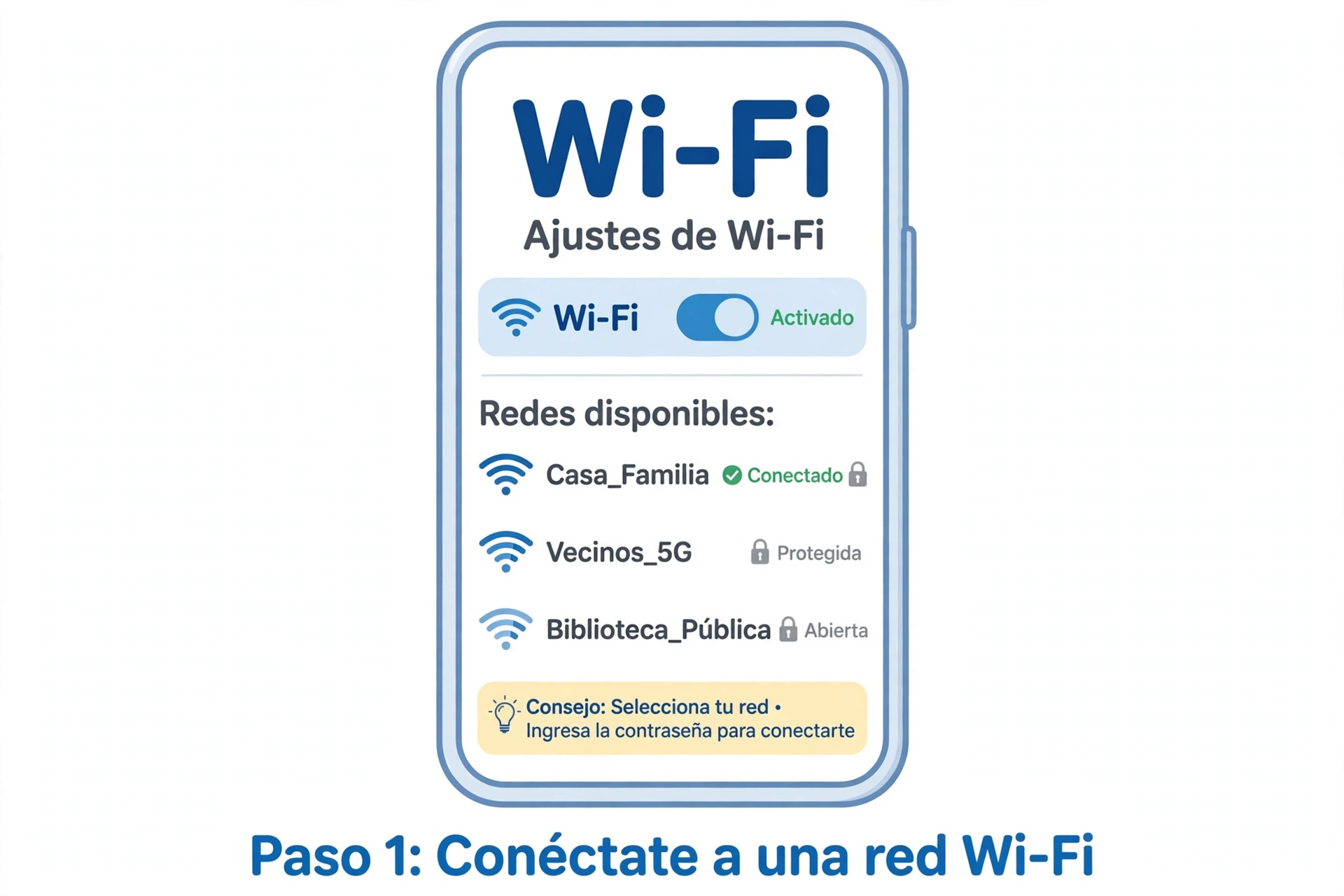
Dentro de Ajustes, busque la opción que dice Wi-Fi y tóquela una vez. En Android está casi arriba, y en iPhone también está arriba, debajo de su nombre. Se abre la pantalla del Wi-Fi, con un botoncito para prenderlo y una lista de redes disponibles.
Si el botón del Wi-Fi está apagado, tóquelo para prenderlo: se tiene que poner verde o azul. Espere unos segundos a que aparezcan las redes de su casa y de sus vecinos en la lista. La suya es la que tiene el nombre que usted anotó en el papel.
PASO 3: ELIJA LA RED DE SU CASA
En la lista de redes, busque el nombre de su wifi, por ejemplo «Casa_Familia», y tóquelo una sola vez. No toque la red de sus vecinos, aunque tenga más señal, porque usted no tiene su contraseña y no es su red.
Si su red no aparece en la lista, acérquese más al router, espere unos segundos y toque Actualizar o vuelva a entrar a Wi-Fi. Si todavía no aparece, revise que el router esté prendido: tiene que tener unas lucecitas verdes. Si no tiene luces, revise que esté conectado a la luz.
PASO 4: ESCRIBA LA CONTRASEÑA
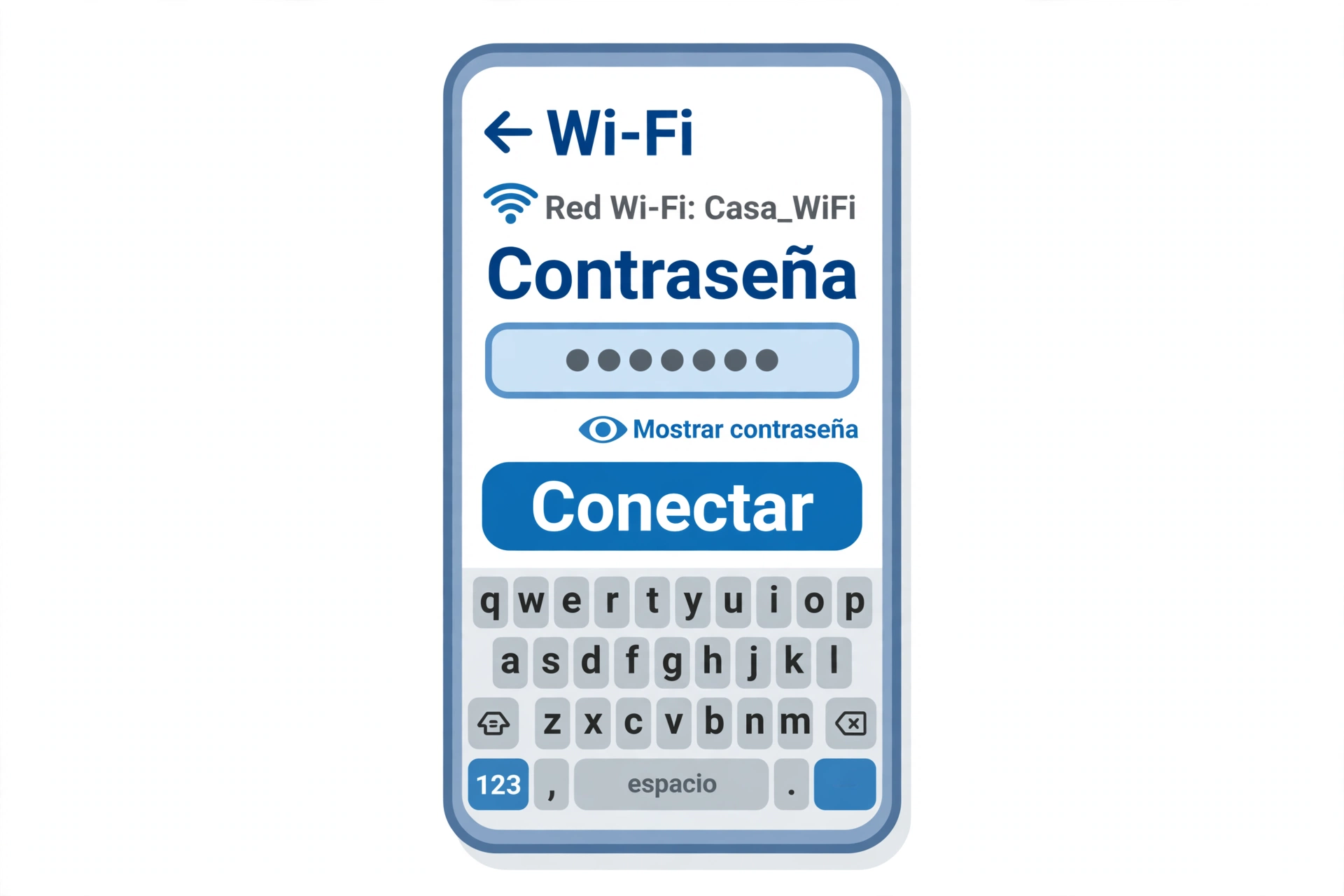
Después de tocar su red, el celular le va a pedir la contraseña. Escriba la contraseña que anotó en el papel, letra por letra, con calma. Fíjese en las mayúsculas y minúsculas, porque la contraseña distingue entre una A grande y una a chica, y entre un 0 y una O.
Si quiere ver lo que escribe, toque el ojito que dice Mostrar contraseña, para revisar que no se equivocó. Cuando ya esté escrita, toque el botón que dice Conectar o Unirse. Espere unos segundos. Si la contraseña está bien, el celular se conecta. Si le dice «Contraseña incorrecta», borre todo y vuelva a escribirla con calma.
PASO 5: REVISE QUE YA ESTÉ CONECTADO
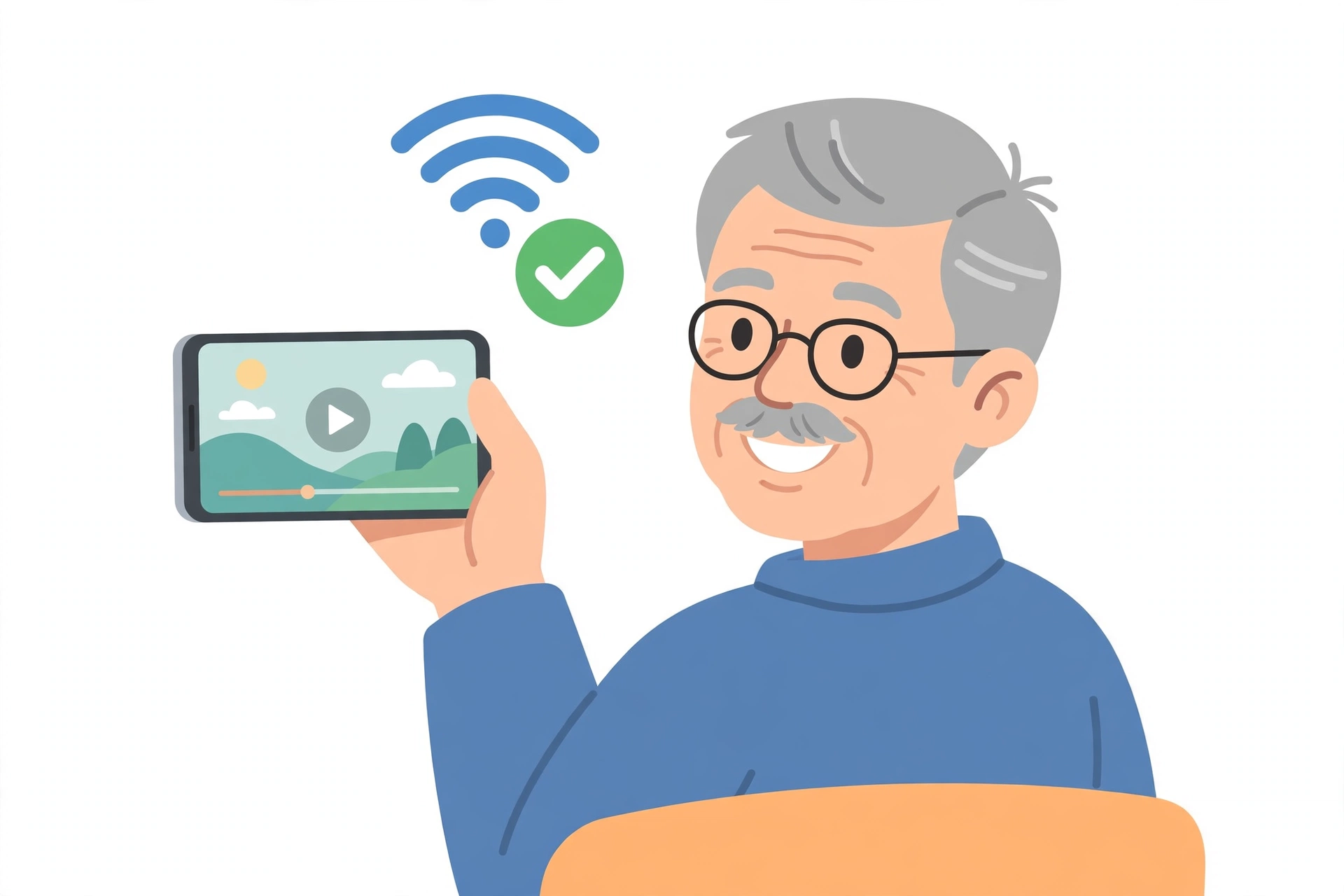
Cuando el celular se conecta, al lado del nombre de su red va a decir Conectado, y arriba en la pantalla, junto a la hora, va a aparecer el símbolo del wifi, que parece un abanico. Eso quiere decir que ya está conectado.
Para probarlo, abra WhatsApp y mande un mensaje, o abra YouTube y vea un video. Si el mensaje se manda y el video se ve, ya está conectado. Si no se manda, revise que el símbolo del wifi siga ahí arriba. Si desapareció, vuelva al paso 2 y repita.
PASO 6: EL CELULAR SE VA A CONECTAR SOLO
Una vez que conectó su celular al wifi de su casa, ya no tiene que hacer nada más. Cada vez que usted llegue a su casa, el celular se va a conectar solo al wifi, sin pedirle la contraseña otra vez. Y cuando salga de su casa, el celular se desconecta solo y usa sus datos, y cuando vuelve, se conecta de nuevo.
Si un día el wifi no se conecta solo, abra Ajustes, toque Wi-Fi y toque el nombre de su red. También puede apagar el wifi y volverlo a prender con el botoncito. Casi siempre con eso se arregla.
PASO 7: CONECTARSE AL WIFI DE OTRO LUGAR
Si va a casa de un familiar o a un lugar con wifi, los pasos son los mismos: abra Ajustes, toque Wi-Fi, elija la red de ese lugar y escriba su contraseña. Pregúntele al dueño del lugar cuál es el nombre y la contraseña de su wifi, y anótela.
Nunca se conecte a un wifi que no tiene contraseña, de un lugar público, para hacer pagos o entrar a su banco, porque no es seguro. Para mandar mensajes y ver videos está bien, pero para su banco solo use el wifi de su casa o sus datos.
PASO 8: QUÉ HACER SI EL WIFI NO FUNCIONA
Si el wifi no funciona, no toque nada del router sin saber. Primero revise si el celular de un familiar también está sin wifi: si todos están sin wifi, el problema es del internet de su casa, no de su celular. Espere un rato, y si no vuelve, apague el router, espere 30 segundos y vuelva a prenderlo.
Si solo su celular está sin wifi y los demás sí tienen, apague el wifi de su celular y vuelva a prenderlo, o reinicie su celular. Si todavía no funciona, pídale a un familiar que le ayude a olvidar la red y volver a conectarla: en Ajustes, Wi-Fi, toque su red y toque Olvidar, y después vuelva a hacer los pasos 2 al 5.
ERRORES COMUNES
El error más común es escribir mal la contraseña, por una mayúscula o por confundir un 0 con una O. Por eso hay que escribirla despacio y tocar Mostrar contraseña para revisarla. Otro error es conectarse a la red del vecino por error, y después no entender por qué no tiene internet.
También pasa que el celular está conectado al wifi pero el internet no funciona, porque el router se quedó sin internet; en ese caso no es su celular, es el router, y hay que apagarlo y prenderlo. Y no se conecte nunca a un wifi abierto de la calle para su banco, solo para mensajes y videos.
PREGUNTAS FRECUENTES
¿El wifi gasta mis datos del celular? No, al contrario: cuando está conectado al wifi, el celular no gasta sus datos, porque usa el internet de su casa, que ya está pagado. Por eso conviene tener el wifi siempre prendido en casa.
¿Tengo que poner la contraseña cada vez? No, solo la primera vez. Después el celular se acuerda y se conecta solo cada vez que llega a su casa.
¿Puedo usar el wifi de mi casa en toda la casa? Sí, pero si se aleja mucho del router, a otro cuarto o al patio, la señal se hace más débil y el internet más lento. Acérquese al router si ve que no carga.
¿El wifi de mi casa tiene límite? En la mayoría de los planes de casa el wifi no tiene límite de uso, puede ver videos y mandar fotos sin problema. Si su plan es de prepago, pregunte a su compañía.
PARA TERMINAR
Ya sabe cómo conectar su celular al wifi de su casa, cómo escribir la contraseña, cómo saber si ya está conectado y qué hacer si no funciona. Ahora ya puede usar WhatsApp, ver videos y mandar fotos sin gastar sus datos.
Anote el nombre y la contraseña de su wifi en un papel y guárdelo en un lugar seguro, para cuando tenga que conectar otro celular o cuando un familiar le pregunte. Y recuerde: en su casa, siempre con wifi prendido.
Si además su celular va lento, lea nuestra guía Qué hacer si el celular va lento y se queda sin espacio