
INTRODUCCIÓN
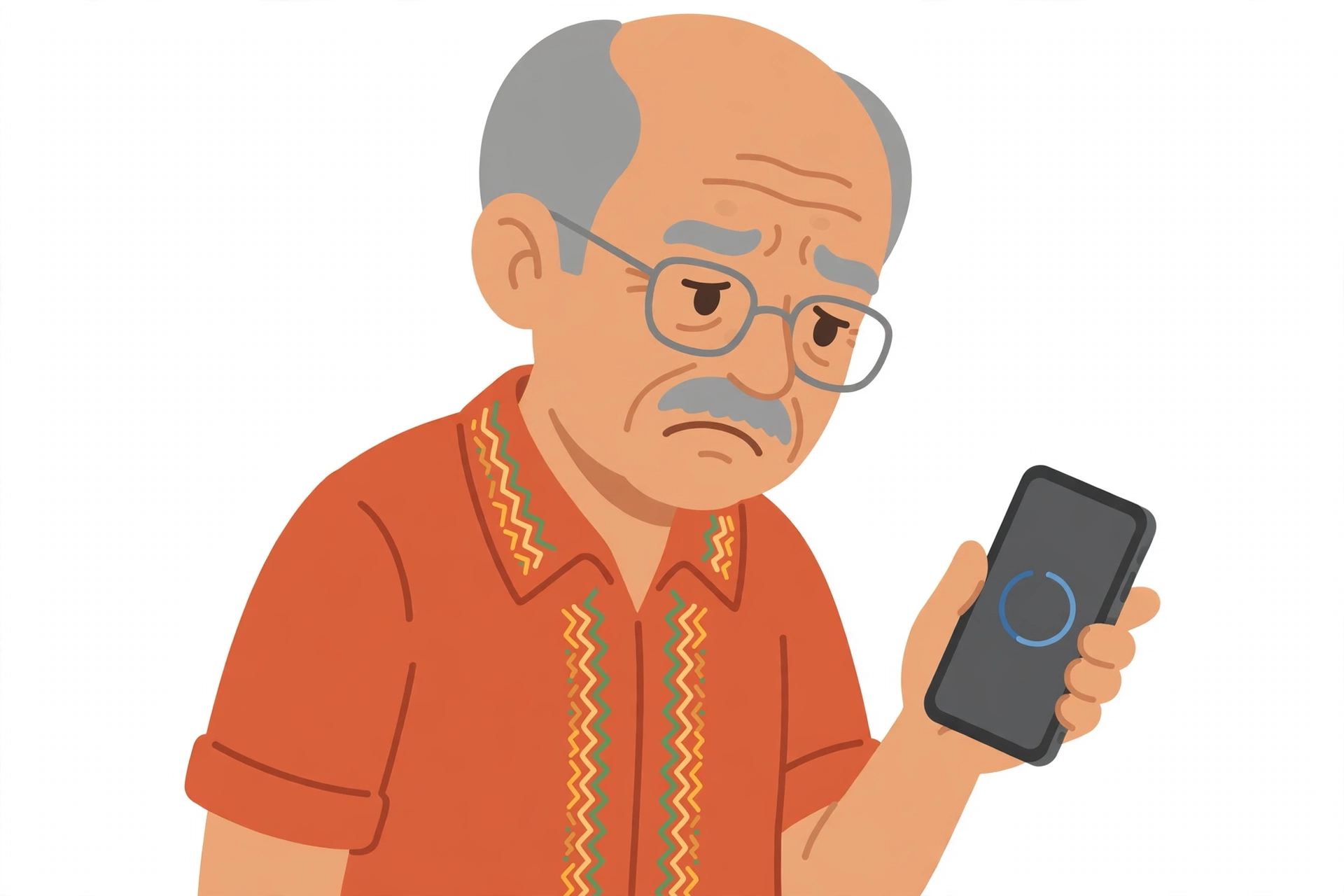
Si su celular tarda mucho en abrir WhatsApp, se congela cuando quiere mandar una foto o le dice que ya no tiene espacio, no es que se haya descompuesto. Casi siempre es porque tiene muchas fotos, muchos videos y muchas aplicaciones que ya no usa, y el celular ya no tiene espacio para trabajar.
La buena noticia es que en la mayoría de los casos no necesita comprar otro celular: con una limpieza de 10 minutos el celular vuelve a ir más rápido. En esta guía le explico paso a paso cómo ver cuánto espacio le queda, cómo liberar espacio sin borrar sus fotos importantes, cómo cerrar aplicaciones y cómo reiniciar su celular. Todo con calma, y sin borrar nada que usted quiera guardar.
LO QUE NECESITA ANTES DE EMPEZAR
Antes de empezar, solo necesita su celular prendido y un poco de tiempo. No necesita internet y no necesita comprar nada. Tenga a la mano un familiar, si puede, para la primera vez, sobre todo para revisar las fotos antes de borrarlas.
Lo más importante: antes de borrar cualquier foto o video, asegúrese de que no es una foto importante. Si tiene fotos de su familia que no quiere perder, primero guárdelas: pídale a un familiar que le ayude a copiarlas a su computadora o a guardarlas en Google Fotos, que es gratis. Nunca borre fotos sin revisarlas una por una.
PASO 1: REINICIE SU CELULAR
Lo primero y lo más fácil es reiniciar su celular. Apáguelo y vuelva a prenderlo. Para apagarlo, mantenga presionado el botón de encendido, que está en el lado del celular, hasta que aparezca la opción Apagar, y tóquela. Espere 30 segundos y vuelva a prenderlo con el mismo botón.
Reiniciar el celular cierra todas las aplicaciones que estaban abiertas y libera memoria. Es como darle un descanso. Hágalo por lo menos una vez por semana, y va a notar que el celular va más rápido. Si el celular sigue lento después de reiniciarlo, siga con el paso 2.
PASO 2: VEA CUÁNTO ESPACIO LE QUEDA
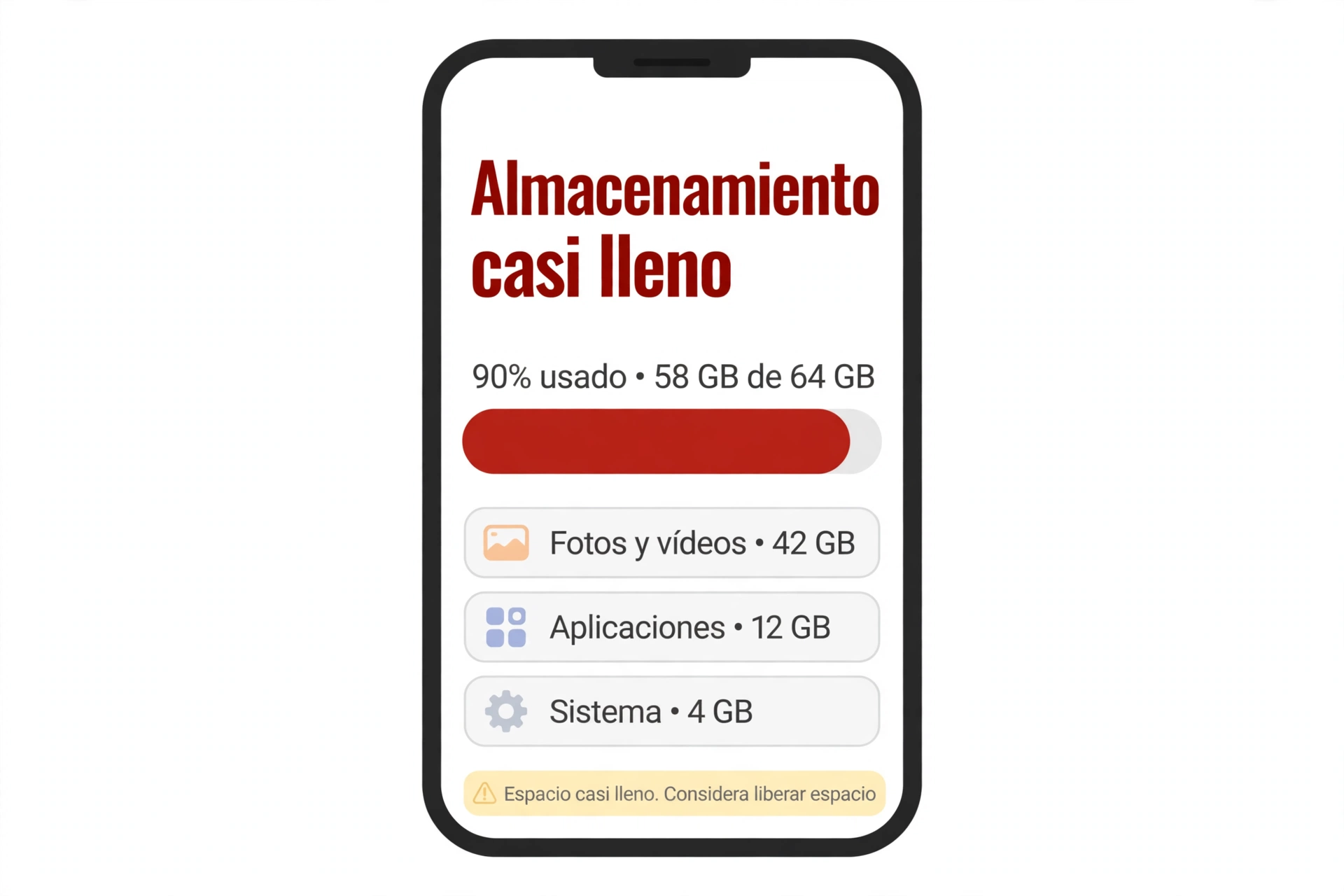
Para saber si el problema es el espacio, vaya a Ajustes, busque Almacenamiento y tóquelo. Ahí va a ver cuánto espacio tiene su celular en total y cuánto le queda libre. Si le queda menos de 2 GB libres, o si dice que está casi lleno, ese es el problema: el celular no tiene espacio para trabajar.
En esa misma pantalla va a ver qué está ocupando más espacio: fotos y videos, aplicaciones o el sistema. Anote lo que más ocupa, porque eso es lo que vamos a limpiar. En Android es Ajustes, Almacenamiento. En iPhone es Configuración, General, Almacenamiento del iPhone.
PASO 3: CIERRE LAS APLICACIONES QUE NO ESTÁ USANDO
Muchas veces el celular va lento porque tiene muchas aplicaciones abiertas al mismo tiempo, aunque usted no las vea. Para cerrarlas, en Android toque el botoncito cuadrado de abajo, que muestra las aplicaciones abiertas, y deslice cada una hacia arriba para cerrarla. En iPhone, deslice el dedo desde abajo hacia arriba y deslice cada aplicación hacia arriba para cerrarla.
Cierre todas las que no está usando, y deje solo WhatsApp si lo está usando. Hágalo cada día, al terminar de usar el celular, y va a ir más rápido. No borra nada, solo cierra las aplicaciones.
PASO 4: BORRE FOTOS Y VIDEOS QUE NO NECESITA, SIN BORRAR SUS RECUERDOS
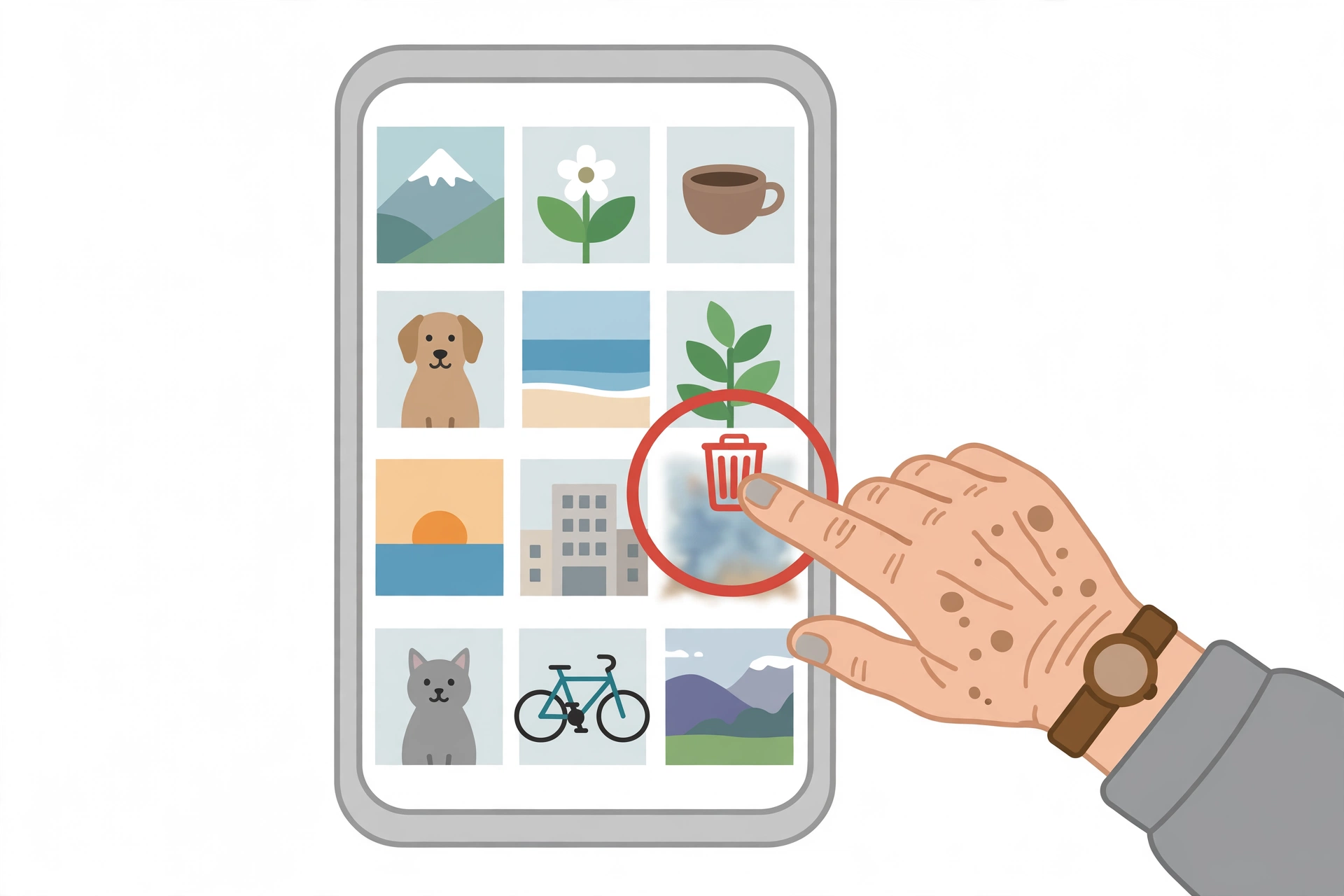
Las fotos y los videos son lo que más espacio ocupa. Abra su galería y revise sus fotos. Borre las fotos borrosas, las fotos repetidas y las fotos que tomó por error. También borre los videos largos que ya vio y que no necesita guardar, sobre todo los que le mandan por WhatsApp.
Antes de borrar, revise foto por foto: no borre las fotos de su familia, de sus nietos o de momentos importantes. Si no está seguro, no la borre. Y si una foto es importante, guárdela primero en Google Fotos o pásela a una computadora, con ayuda de un familiar. Después de borrar, vacíe la papelera de la galería, porque si no, las fotos siguen ocupando espacio.
PASO 5: BORRE LOS VIDEOS Y FOTOS DE WHATSAPP QUE YA NO NECESITA
WhatsApp guarda en su celular todas las fotos y videos que le mandan, y eso llena el celular muy rápido. Para limpiarlo, abra WhatsApp, toque los tres puntitos de arriba, toque Ajustes, Almacenamiento y datos, y después Administrar almacenamiento. Ahí va a ver cuánto espacio ocupa WhatsApp y qué chats ocupan más.
Toque los chats que ocupan más espacio y borre los videos y fotos que ya vio y no necesita. No borra los mensajes, solo las fotos y videos. También puede desactivar que WhatsApp descargue todo solo: en Almacenamiento y datos, en Descarga automática, desactive Fotos y Videos, para que solo se descargue lo que usted toque.
PASO 6: DESINSTALE LAS APLICACIONES QUE NO USA
Si tiene aplicaciones que ya no usa, desinstálelas, porque ocupan espacio aunque no las abra. Para verlas, vaya a Ajustes, Aplicaciones, y vea la lista. Si hay una aplicación que no reconoce o que no ha usado en meses, tóquela y toque Desinstalar.
No desinstale nunca WhatsApp, ni la aplicación del banco, ni la cámara, ni Ajustes. Solo desinstale juegos, aplicaciones de tiendas o aplicaciones que usted instaló y ya no usa. Si no está seguro de qué hace una aplicación, pregúntele a un familiar antes de borrarla. En iPhone es Configuración, General, Almacenamiento del iPhone, y ahí puede Desinstalar la app.
PASO 7: LIMPIE EL CACHÉ Y ACTUALICE SUS APLICACIONES
El caché es basura temporal que guardan las aplicaciones, y se puede borrar sin problema. En Android, vaya a Ajustes, Aplicaciones, toque una aplicación, toque Almacenamiento y toque Borrar caché. Hágalo con WhatsApp, con YouTube y con el navegador. No toque Borrar datos, porque eso borra sus cosas: solo Borrar caché.
Después revise si sus aplicaciones necesitan actualizarse: abra la Play Store en Android o la App Store en iPhone, busque Actualizaciones y toque Actualizar todo. Las aplicaciones actualizadas van más rápido y con menos errores. Y mantenga su celular actualizado, cuando le pida actualizar el sistema, con wifi y con batería.
PASO 8: SI NADA FUNCIONA, PIDA AYUDA ANTES DE COMPRAR OTRO
Si hizo todos los pasos y el celular sigue muy lento, puede ser que ya sea muy viejo o que tenga poca memoria. Antes de comprar otro celular, pídale a un familiar que revise su celular, o llévelo a una tienda de confianza. A veces con liberar más espacio o con una actualización ya se arregla.
No compre un celular nuevo solo porque va lento, sin antes hacer esta limpieza. Y si al final necesita otro celular, en otra guía de esta página le explicamos cómo elegir el mejor celular para adultos mayores fácil de usar, para que no compre uno difícil. Por ahora, haga esta limpieza una vez al mes, y su celular le va a durar más.
ERRORES COMUNES
El error más común es borrar fotos importantes sin revisarlas, por eso hay que revisar foto por foto y guardar primero las importantes. Otro error es instalar aplicaciones de limpieza que prometen hacer el celular rápido: muchas de esas aplicaciones son estafas o llenan el celular de anuncios, no las instale.
También pasa que se borra el caché y se toca Borrar datos por error, y se pierden los chats de WhatsApp; recuerde: solo Borrar caché, nunca Borrar datos. Y no desinstale aplicaciones del sistema, solo las que usted instaló y no usa.
PREGUNTAS FRECUENTES
¿Borrar fotos borra también mis mensajes de WhatsApp? No, si borra fotos de la galería no borra sus mensajes. Y si borra fotos dentro de WhatsApp, solo borra esas fotos, no los mensajes escritos.
¿Tengo que hacer esto todos los días? No, con hacer esta limpieza una vez al mes es suficiente. Reiniciar el celular sí conviene hacerlo una vez por semana.
¿Google Fotos es gratis? Google Fotos le deja guardar sus fotos gratis hasta cierto espacio, y después puede pedirle pagar. Para la mayoría de las personas, con el espacio gratis es suficiente para guardar sus fotos importantes.
¿Mi celular ya no sirve si va lento? No, en la mayoría de los casos va lento porque está lleno, no porque ya no sirva. Haga primero esta limpieza, y si después sigue muy lento, pida ayuda antes de comprar otro.
PARA TERMINAR
Ya sabe cómo reiniciar su celular, cómo ver cuánto espacio le queda, cómo borrar fotos y videos que no necesita sin borrar sus recuerdos, cómo limpiar WhatsApp y cómo desinstalar aplicaciones que no usa.
Haga esta limpieza hoy, con calma, y después repítala una vez al mes. Su celular va a ir más rápido, va a poder mandar fotos sin que le diga que no tiene espacio, y no va a tener que comprar otro celular solo por eso.
Si su celular no tiene internet, lea primero Cómo conectar el celular al wifi de casa paso a paso