
INTRODUCCIÓN
WhatsApp es la aplicación más usada en México para hablar con la familia. Con ella puede mandar mensajes, fotos, audios y hacer videollamadas, sin pagar por cada mensaje. Solo necesita internet, por wifi o por datos del celular.
Muchas personas mayores creen que es difícil, pero no lo es. Si sigue los pasos con calma, uno por uno, en pocos minutos va a poder escribirle a sus hijos, a sus nietos y a sus amigos. No necesita saber de tecnología, solo necesita practicar un poco cada día.
En esta guía le explico todo desde cero: qué necesita antes de empezar, cómo abrir WhatsApp por primera vez, cómo mandar su primer mensaje, cómo hacer una llamada y una videollamada, y qué hacer si algo no le sale.
LO QUE NECESITA ANTES DE EMPEZAR
Antes de empezar, revise que tenga estas cuatro cosas listas. Primero, un celular con internet, por wifi o por datos. Segundo, su número de celular, porque WhatsApp lo usa como su nombre dentro de la aplicación. Tercero, la aplicación de WhatsApp instalada; si no la tiene, pídale a un familiar que se la instale desde la tienda de aplicaciones. Cuarto, un poco de paciencia y un lugar tranquilo, sin prisa. Si ya tiene todo esto, puede empezar.
PASO 1: ABRA WHATSAPP
Busque en su celular el icono verde con un teléfono blanco adentro. Ese es WhatsApp. Tóquelo una vez con el dedo, con calma. Se va a abrir la pantalla principal. Arriba va a ver
tres palabras: Chats, Estados y Llamadas. La pantalla de Chats es la más importante, porque ahí están todas sus conversaciones. Si el celular le pide permisos, toque Permitir. No se preocupe, son permisos normales para que la aplicación funcione bien.

PASO 2: CONFIRME SU NÚMERO LA PRIMERA VEZ
La primera vez que abre WhatsApp, le va a pedir su número de celular. Escríbalo con cuidado, número por número, y toque Siguiente. Después le va a llegar un mensaje de texto con un código de 6 números. Ese código es solo para usted, no se lo dé a nadie. Escríbalo en WhatsApp y toque Verificar. En Android y en iPhone el proceso es igual, solo cambia un poco la forma de las pantallas. Cuando termine, ya puede usar WhatsApp.
PASO 3: ESCRIBA SU NOMBRE Y PONGA SU FOTO
Después de verificar su número, WhatsApp le va a pedir su nombre. Escriba su nombre como lo conocen sus familiares, por ejemplo «Don José» o «Abuela María». También puede poner una foto suya, tocando el círculo de la foto y eligiendo una foto de su celular. La foto ayuda a que su familia lo reconozca rápido. Si no quiere poner foto ahora, puede saltar este paso y ponerla después, cuando se sienta más seguro.
PASO 4: BUSQUE A UN FAMILIAR EN SUS CONTACTOS
Para hablar con alguien, primero tiene que tenerlo guardado en sus contactos. Toque el botón verde con el signo + o con el icono de mensaje nuevo, abajo a la derecha. Se va a abrir la lista de sus contactos. Busque el nombre de su hijo, su nieto o su amigo, y tóquelo una vez. Se abre una conversación nueva con esa persona. Si no aparece en la lista, es porque no tiene WhatsApp o no lo tiene guardado; pídale a un familiar que le ayude a guardar el número.
PASO 5: MANDE SU PRIMER MENSAJE
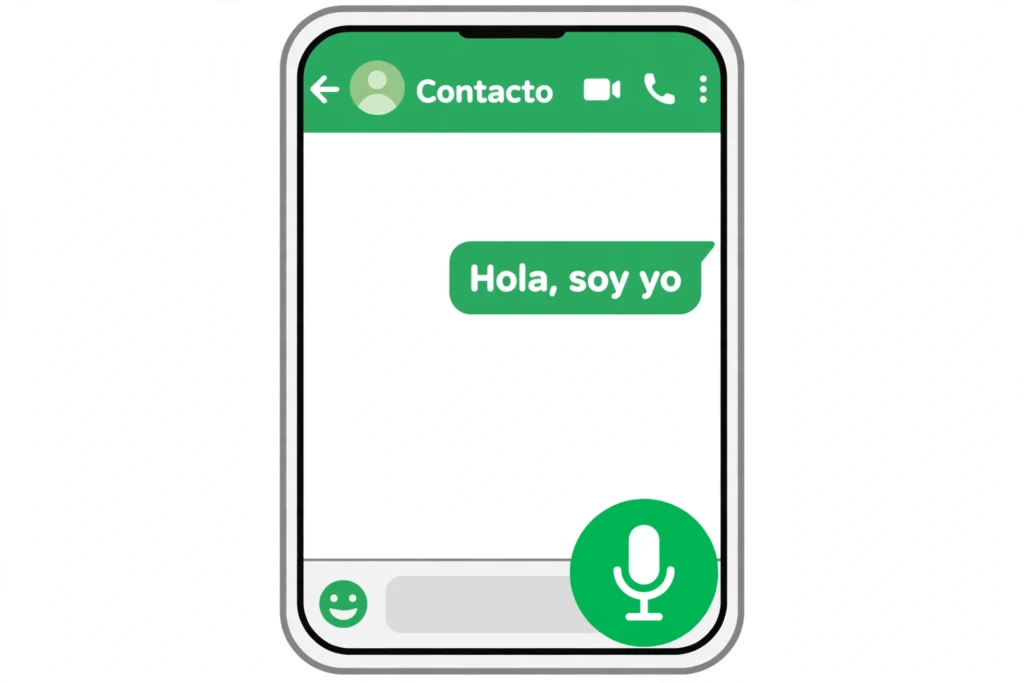
Abajo de la pantalla va a ver una caja blanca que dice «Mensaje». Toque ahí y se abre el teclado. Escriba un mensaje corto, por ejemplo «Hola, soy yo». Después toque el botón verde con la flecha, a la derecha de la caja. Su mensaje se va a mandar y va a aparecer a la derecha de la pantalla. Cuando la otra persona lo lea, van a aparecer dos palomitas azules. Si solo ve una palomita gris, es que el mensaje se mandó pero todavía no lo leen. No se preocupe, es normal.
PASO 6: MANDE UN AUDIO SI NO QUIERE ESCRIBIR
Si le cuesta escribir en el teclado, puede mandar un audio. Es muy fácil. En la conversación, abajo a la derecha, va a ver un icono de micrófono. Manténgalo presionado con el dedo y hable con voz clara, como si estuviera hablando por teléfono. Cuando termine de hablar, suelte el dedo y el audio se manda solo. Si se equivoca, puede deslizar el dedo hacia la izquierda para borrarlo antes de soltarlo. Su familiar va a escuchar su voz, y eso es muy bonito.
PASO 7: MANDE UNA FOTO
Para mandar una foto, toque el icono de la cámara o del clip, abajo en la conversación. En Android el icono es un clip, en iPhone es un signo +. Toque Galería o Fotos y elija la foto que quiere mandar. Puede elegir una foto que ya tenga en su celular. Después toque la flecha verde para enviarla. La foto va a aparecer en la conversación. También puede tomar una foto en ese momento, tocando Cámara. Pruebe primero con una foto de su casa o de su jardín.
PASO 8: HAGA UNA LLAMADA Y UNA VIDEOLLAMADA
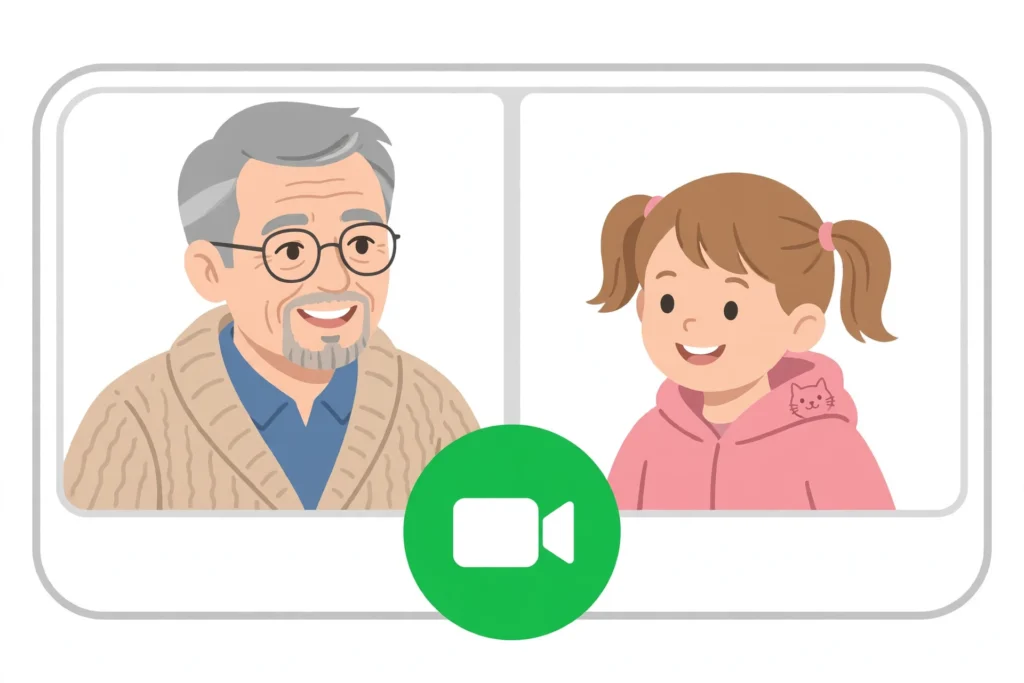
Para llamar por voz, abra la conversación y toque el icono del teléfono, arriba a la derecha. La llamada es gratis por internet, no gasta saldo de llamadas. Para hacer una videollamada y ver a la otra persona, toque el icono de la cámara de video, al lado del teléfono. Cuando la otra persona conteste, usted la va a ver en la pantalla y ella lo va a ver a usted. Para colgar, toque el botón rojo. Si la imagen se congela, es porque el internet está lento; cuelgue y vuelva a llamar.
PASO 9: LEA LOS MENSAJES QUE LE LLEGAN
Cuando le llegue un mensaje nuevo, su celular va a sonar o vibrar, y arriba va a aparecer una notificación. Toque la notificación y se abre WhatsApp directamente en esa conversación. También puede abrir WhatsApp y ver la lista de Chats: las conversaciones con mensajes nuevos tienen un número verde. Toque la conversación para leer el mensaje y responder. No tiene que responder de inmediato; tómese su tiempo para leer y escribir con calma.
ERRORES COMUNES
El error más común es tocar dos veces sin querer y abrir algo que no quería. No se asuste, toque la flecha de atrás para volver. Otro error es escribir el número mal la primera vez; si el código no llega, revise el número y pida el código de nuevo. También es común que el teclado tape la pantalla; toque fuera del teclado para que se esconda. Y recuerde: nunca comparta el código de 6 números con nadie, ni aunque le digan que son de WhatsApp. WhatsApp nunca le va a pedir su código por mensaje.
PREGUNTAS FRECUENTES
¿WhatsApp cuesta dinero? No, la aplicación es gratis. Solo necesita internet por wifi o por datos del celular. Las llamadas y videollamadas también son gratis por internet.
¿Puedo usar WhatsApp si no tengo muchos contactos? Sí, puede usarlo con una sola persona. Empiece con su hijo o su nieto, y poco a poco agregue a más familiares.
¿Y si me equivoco y mando un mensaje mal? Puede borrarlo. Mantenga el mensaje presionado, toque Borrar y luego «Eliminar para todos». Tiene poco tiempo para hacerlo, así que hágalo rápido.
¿Necesito un celular nuevo? No, si su celular ya tiene WhatsApp instalado y tiene internet, es suficiente. No necesita comprar un celular nuevo para empezar.
PARA TERMINAR
Ya sabe lo más importante de WhatsApp: abrirlo, mandar mensajes, audios y fotos, y hacer llamadas y videollamadas. Ahora practique un poco cada día, aunque sea con un solo mensaje. Cada día se va a sentir más seguro. Y si algo no le sale, no se rinda: vuelva a leer esta guía, paso por paso, con calma. Sus hijos y sus nietos van a estar felices de hablar con usted por WhatsApp.