

INTRODUCCIÓN
Una foto vale más que mil palabras, y con WhatsApp mandar una foto a su familia es muy fácil. Puede mandar una foto de sus nietos, de su jardín, de su comida o de lo que usted quiera, en pocos segundos. Su familia la va a ver en su celular, esté donde esté.
Muchas personas mayores piensan que tomar fotos con el celular es difícil, pero no lo es. Solo hay que saber dónde está la cámara, cómo tomar la foto y cómo mandarla. En esta guía le explico todo paso a paso, con calma, para Android y para iPhone. Al final usted va a poder tomar fotos y mandarlas por WhatsApp sin ayuda de nadie.
LO QUE NECESITA ANTES DE EMPEZAR
Antes de empezar, revise que tenga estas cosas listas. Primero, su celular con WhatsApp ya instalado y funcionando, como se explica en la guía de cómo usar WhatsApp. Segundo, internet por wifi o por datos, porque sin internet la foto no se manda. Tercero, un poco de luz: las fotos salen mejor de día o en un lugar con buena luz, cerca de una ventana. Cuarto, paciencia: la primera foto puede salir movida, y eso es normal. Practique y ya verá que cada vez salen mejor.
PASO 1: ABRA WHATSAPP Y ELIJA A QUIÉN MANDARLE LA FOTO
Abra WhatsApp tocando el icono verde. En la pantalla de Chats, busque a la persona a la que le quiere mandar la foto, por ejemplo su hijo o su nieto, y toque su nombre una vez. Se abre la conversación con esa persona. Si todavía no tiene a esa persona en sus contactos, primero tiene que guardarla, como se explica en la guía de WhatsApp. No mande la foto en un grupo si no está seguro, mejor empiece con una sola persona de confianza.
PASO 2: TOQUE EL BOTÓN DE LA CÁMARA
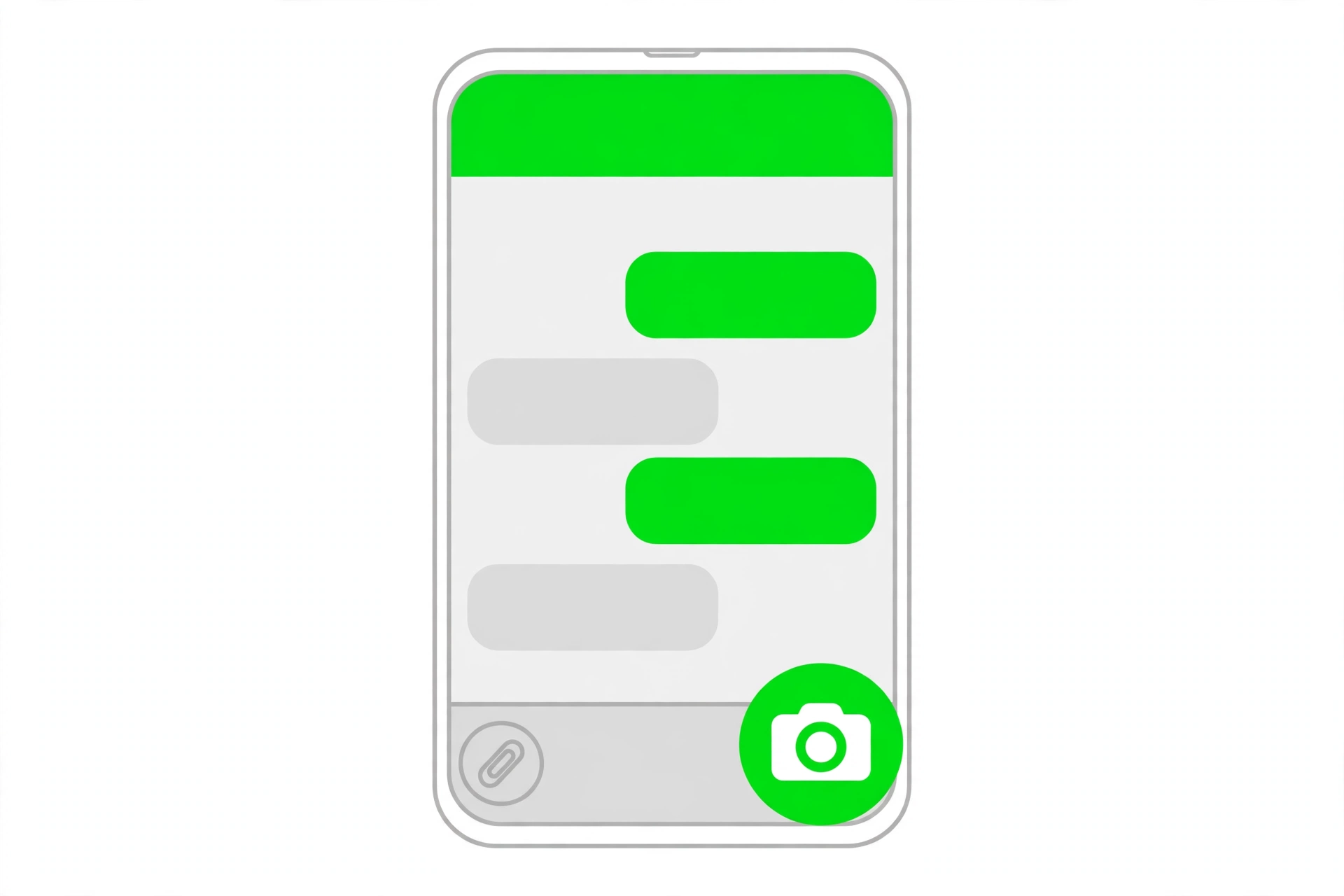
Dentro de la conversación, abajo, va a ver el icono de la cámara. En Android está a la derecha, junto al clip, y en iPhone también se ve el icono de la cámara junto al signo +. Toque el icono de la cámara una vez. Se va a abrir la cámara de su celular, y en la pantalla va a ver lo que está frente al celular. Si la cámara muestra su cara, es porque está en modo selfie; toque el icono con dos flechas para cambiar a la cámara de atrás, que es la que toma fotos de otras personas y cosas.
PASO 3: TOME LA FOTO CON CALMA
Apunte el celular hacia lo que quiere fotografiar, por ejemplo sus nietos o sus flores, y sosténgalo con las dos manos para que no se mueva. Espere un segundo a que la imagen se vea clara en la pantalla. Después toque el botón redondo grande, en el centro de abajo, una sola vez. Va a escuchar un sonido suave, y eso quiere decir que la foto ya se tomó. Mire la foto en la pantalla: si salió bien, siga al paso siguiente. Si salió movida o oscura, toque la X o la flecha de atrás y vuelva a tomarla, sin prisa.
PASO 4: MANDE UNA FOTO QUE YA TIENE EN SU CELULAR
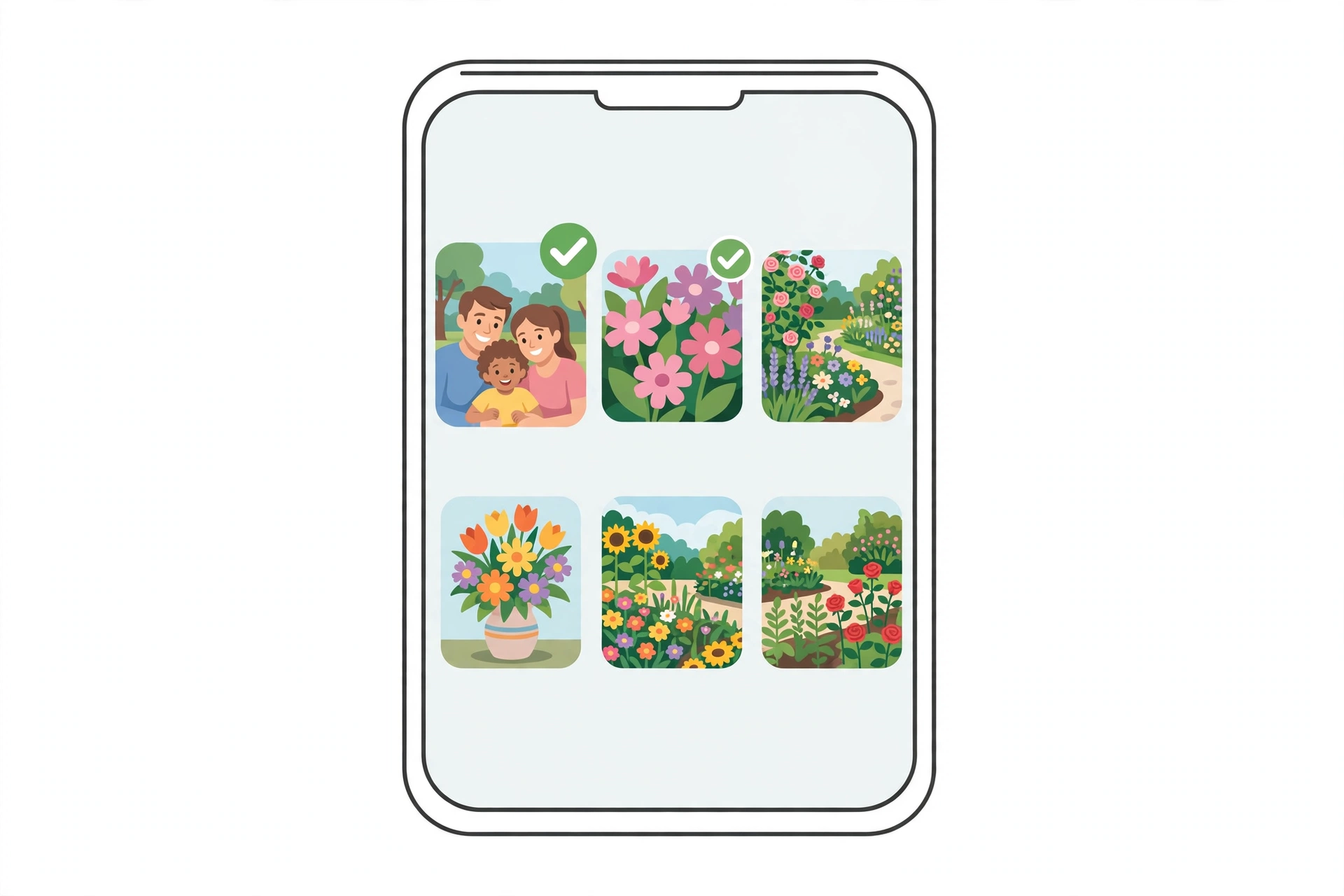
Si la foto ya está en su celular, no necesita tomarla de nuevo. Abra la conversación en WhatsApp y toque el icono del clip en Android, o el signo + en iPhone, abajo en la conversación. Se abre un menú: toque Galería o Fotos. Se va a abrir la galería con todas sus fotos, en cuadritos. Busque la foto que quiere mandar y tóquela una vez. La foto se marca con una palomita verde, y eso quiere decir que está elegida para mandarla.
PASO 5: ELIJA UNA O VARIAS FOTOS
En la galería puede elegir una sola foto o varias a la vez. Si quiere mandar más de una, toque cada foto que quiera mandar, una por una, y cada una se marca con una palomita. No mande muchas fotos a la vez la primera vez: empiece con una o dos, para no confundirse. Cuando ya tenga marcadas las fotos que quiere, toque la flecha verde o el botón que dice Listo, abajo a la derecha. Se abre una pantalla para revisar las fotos antes de mandarlas.
PASO 6: ESCRIBA UN MENSAJE Y MANDE LA FOTO
Antes de mandar la foto, puede escribir un mensaje corto debajo, por ejemplo «Miren qué bonitas están las flores» o «Aquí están mis nietos». Toque la caja donde dice «Añade un comentario» y escriba con el teclado. No es obligatorio escribir nada, si no quiere puede mandar la foto sola. Cuando esté listo, toque la flecha verde para enviar. La foto se va a mandar y va a aparecer en la conversación. Cuando la otra persona la vea, van a aparecer dos palomitas azules debajo de la foto.
PASO 7: VEA LAS FOTOS QUE LE MANDAN
Cuando un familiar le mande una foto, en la conversación va a ver la foto en grande. Toque la foto una vez para verla más grande, a pantalla completa. Para verla todavía más grande, ponga dos dedos sobre la foto y sepárelos despacio, como si estirara la foto. Para volver a la conversación, toque la flecha de atrás. Si la foto le gusta mucho y la quiere guardar, toque la foto, después toque los tres puntitos de arriba y toque Guardar. Así la foto queda guardada en su celular para verla cuando quiera.

PASO 8: CUIDE SUS FOTOS Y NO MANDE FOTOS PRIVADAS
Sus fotos son suyas, y hay que cuidarlas. No mande fotos de documentos, de su credencial, de su tarjeta del banco o de papeles con números importantes, ni por WhatsApp ni por ningún lado. Esas fotos las pueden usar para hacer fraudes. Tampoco mande fotos que no quiera que otros vean, porque una vez que se manda una foto por WhatsApp, la otra persona la puede guardar y reenviar. Si le llega una foto que le pide dinero o un código, no la reenvíe y pregúntele a un familiar de confianza antes de hacer nada.
ERRORES COMUNES
El error más común es tomar la foto con el dedo tapando la cámara; antes de tomarla, revise que su dedo no esté sobre el lente. Otro error es mandar la foto a la persona equivocada; antes de tocar la flecha verde, revise arriba el nombre de la persona. También pasa que la foto sale oscura porque hay poca luz; muévase cerca de una ventana o encienda la luz. Y si la foto no se manda y se queda con un relojito, es porque no tiene internet en ese momento; espere a tener wifi y se manda sola.
PREGUNTAS FRECUENTES
¿Mandar fotos por WhatsApp cuesta dinero? No, mandar fotos es gratis, solo necesita internet por wifi o por datos del celular. No le cobran por cada foto.
¿Puedo mandar la misma foto a varias personas? Sí, puede mandar la misma foto a una persona, y después a otra, repitiendo los pasos. O puede crear un grupo con su familia y mandar la foto una sola vez para todos.
¿Las fotos se borran de mi celular al mandarlas? No, la foto sigue en su celular después de mandarla. Solo se borra si usted la borra de la galería.
¿Y si me equivoco y mando una foto que no quería? Puede borrarla rápido: mantenga la foto presionada, toque Borrar y luego «Eliminar para todos». Tiene poco tiempo para hacerlo, así que hágalo rápido.
PARA TERMINAR
Ya sabe cómo tomar una foto, cómo mandar una foto que ya tiene y cómo ver las fotos que le mandan. Ahora practique: tome una foto de sus flores o de su familia y mándesela a su hijo o a su nieto. La primera vez puede costar un poco, pero la segunda ya va a ser más fácil. Sus familiares van a estar felices de recibir sus fotos, porque así se sienten más cerca de usted, aunque estén lejos.