
INTRODUCCIÓN
Una videollamada es como una llamada normal, pero además puede ver a la otra persona en la pantalla. Es lo más bonito de WhatsApp, porque así puede ver a sus hijos y a sus nietos aunque vivan lejos, ver cómo crecen y hablar con ellos cara a cara. No necesita viajar ni salir de su casa.
Muchas personas mayores creen que la videollamada es difícil, pero solo hay que tocar un botón. En esta guía le explico paso a paso cómo hacer una videollamada, cómo contestar cuando le llaman, qué hacer si no se ve o no se escucha bien, y cómo hacer una videollamada con varias personas a la vez. Todo con calma, para Android y para iPhone.
LO QUE NECESITA ANTES DE EMPEZAR
Antes de empezar, revise que tenga estas cosas listas. Primero, WhatsApp ya instalado y funcionando, como se explica en la guía de cómo usar WhatsApp. Segundo, internet por wifi, porque la videollamada gasta más datos que un mensaje; si usa datos del celular, la llamada puede cortarse o gastar su saldo. Tercero, un lugar con buena luz, cerca de una ventana, para que su familia lo vea bien. Cuarto, su celular con batería, mejor si está cargando o tiene más de la mitad. Si tiene todo esto, puede empezar.
PASO 1: ABRA WHATSAPP Y ELIJA A QUIÉN LLAMAR
Abra WhatsApp tocando el icono verde. En la pantalla de Chats, busque a la persona a la que quiere llamar, por ejemplo su hija o su nieto, y toque su nombre una vez. Se abre la conversación con esa persona. Antes de llamar, es buena idea mandarle primero un mensaje, por ejemplo «¿Te puedo llamar por video en 5 minutos?», para que la otra persona esté lista. Así no la agarra ocupada y la videollamada sale mejor.
PASO 2: TOQUE EL BOTÓN DE LA CÁMARA DE VIDEO
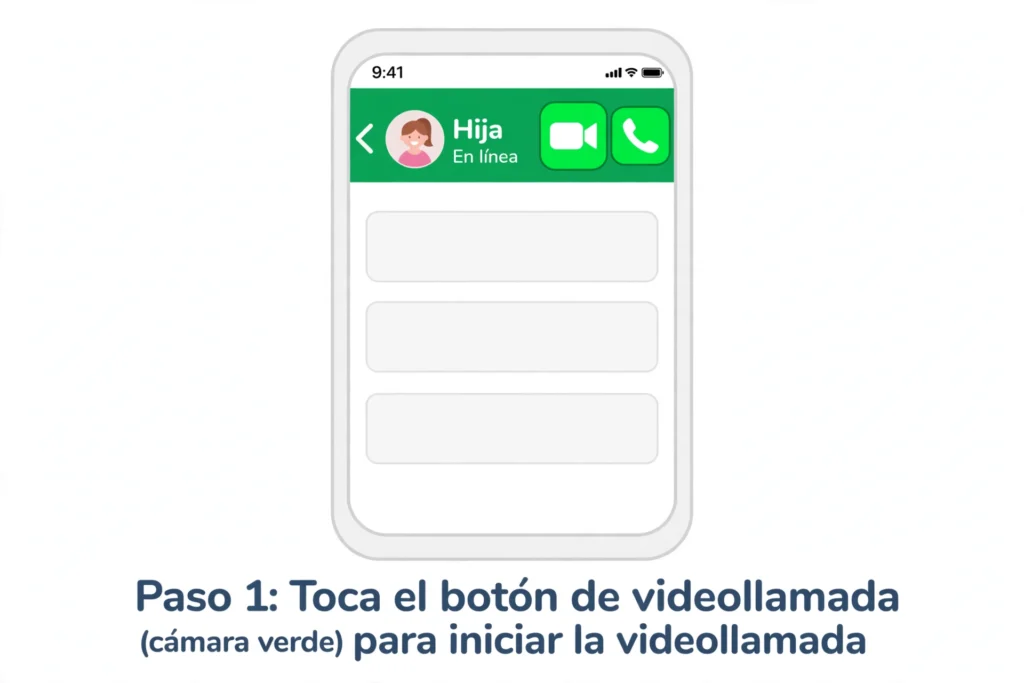
Dentro de la conversación, arriba a la derecha, va a ver dos iconos: uno es un teléfono, para llamar solo por voz, y el otro es una cámara de video, para la videollamada. Toque el icono de la cámara de video, una sola vez. En Android y en iPhone el icono está en el mismo lugar, arriba a la derecha. El celular va a empezar a llamar, y va a escuchar un sonido como de teléfono sonando. Espere a que la otra persona conteste, no toque nada más mientras suena.
PASO 3: ESPERE A QUE CONTESTEN Y SALUDE
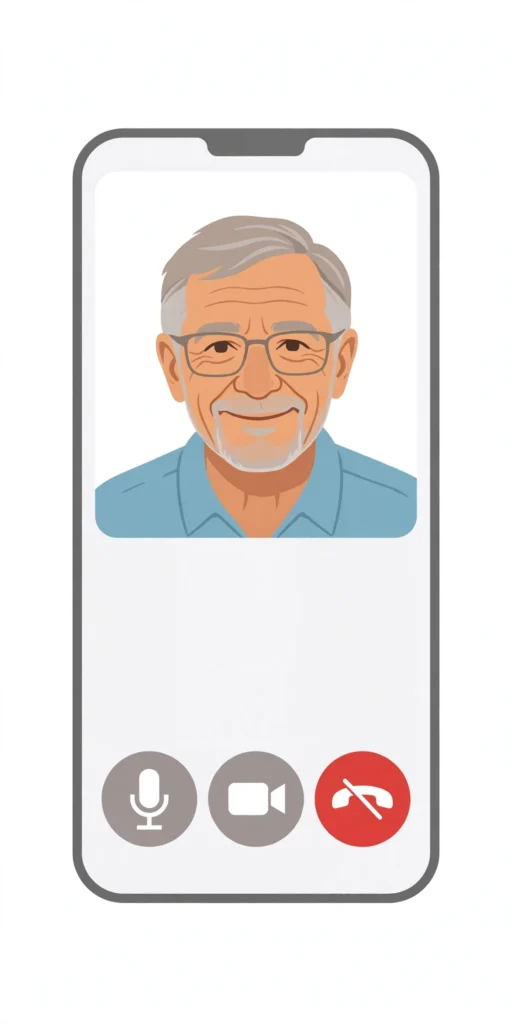
Cuando la otra persona conteste, usted la va a ver en la pantalla grande, y ella lo va a ver a usted en una ventanita pequeña. Salude con calma y hable normal, como si estuviera frente a ella. No necesita gritar ni acercarse mucho al celular. Sostenga el celular con las dos manos, a la altura de su cara, para que lo vean bien. Si la imagen se ve de lado o muy cerca, aleje un poco el celular y póngalo derecho. Al principio puede sentirse raro verse en la pantalla, pero en un minuto se acostumbra.
PASO 4: USE LOS BOTONES DURANTE LA LLAMADA
Durante la videollamada, abajo en la pantalla va a ver tres botones grandes. El del micrófono sirve para apagar su voz por un momento, si necesita hablar con alguien en su casa sin que lo escuchen. El de la cámara sirve para apagar su video, y entonces la otra persona solo lo escucha, no lo ve. El botón rojo, con el teléfono, sirve para colgar. Toque el botón rojo solo cuando quiera terminar la llamada. Si toca un botón sin querer, no se preocupe, tóquelo de nuevo y vuelve a como estaba.
PASO 5: CONTESTE CUANDO LE LLAMEN POR VIDEO
Cuando un familiar le llame por video, su celular va a sonar y en la pantalla va a aparecer el nombre de la persona y el icono de una cámara. Para contestar, en Android deslice el botón verde hacia arriba, y en iPhone toque el botón verde o deslice para contestar. Si no quiere contestar en ese momento, toque el botón rojo para rechazar. También puede tocar el mensaje que dice «No puedo hablar ahora» para avisarle que le llama después. No tenga miedo de contestar: si contesta por error, siempre puede colgar con el botón rojo.
PASO 6: QUÉ HACER SI NO SE VE O NO SE ESCUCHA BIEN
Si durante la videollamada no se ve bien o se congela la imagen, casi siempre es porque el internet está lento. Acérquese al wifi de su casa, o pídale a un familiar que le ayude a revisar si el wifi está prendido. Si no se escucha, revise que el volumen esté alto, con los botones del lado del celular, y que el micrófono no esté apagado en la pantalla. Si nada funciona, cuelgue con el botón rojo y vuelva a llamar. La segunda llamada casi siempre sale mejor que la primera.
PASO 7: HAGA UNA VIDEOLLAMADA CON VARIAS PERSONAS
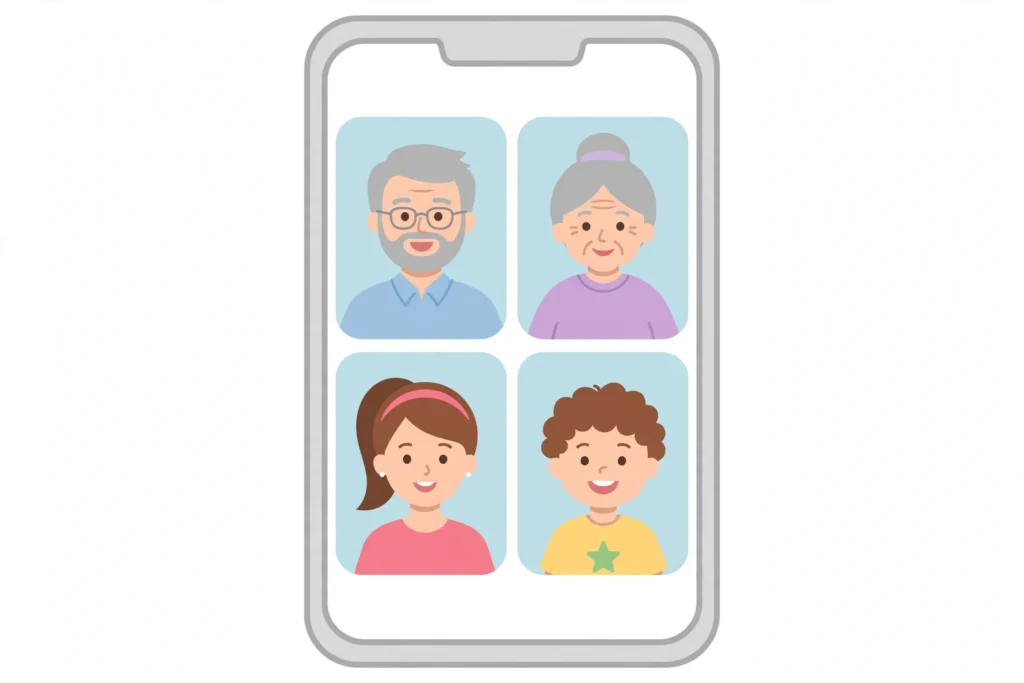
También puede hacer una videollamada con varias personas de su familia a la vez, por ejemplo con sus dos hijos y sus nietos. Para hacerlo, abra un grupo de WhatsApp con su familia, o inicie una videollamada con una persona y después toque el icono de agregar persona, arriba en la pantalla, para invitar a más. Cada persona se va a ver en un cuadrito en la pantalla. Hable uno por uno, con calma, para que todos se escuchen bien. Es una forma muy bonita de reunir a la familia aunque cada quien esté en su casa.
PASO 8: TERMINE LA LLAMADA Y VUELVA A LLAMAR CUANDO QUIERA
Para terminar la videollamada, toque el botón rojo con el teléfono, abajo en la pantalla. La llamada se termina y vuelve a la conversación de WhatsApp. Ahí puede mandar un mensaje después, por ejemplo «Qué gusto verte, hablamos mañana». No hay límite de tiempo ni de llamadas: puede hacer videollamadas todos los días, gratis por wifi, las veces que quiera. Practique primero con una persona de confianza, y cuando se sienta seguro, llame a toda la familia.
ERRORES COMUNES
El error más común es tocar el icono del teléfono en vez del de la cámara, y entonces sale una llamada solo de voz, sin video. Si le pasa, cuelgue y vuelva a llamar tocando la cámara. Otro error es tapar la cámara con el dedo; sostenga el celular por los lados, sin tapar la parte de arriba. También pasa que la llamada se corta porque el wifi está lejos; acérquese al módem o quédese en el mismo cuarto donde está el wifi. Y no se preocupe si la primera videollamada sale mal: a todos nos pasa la primera vez.
PREGUNTAS FRECUENTES
¿La videollamada cuesta dinero? No, por wifi es gratis. Si la hace con datos del celular, sí gasta datos, por eso es mejor hacerla con wifi en casa.
¿Puedo hacer videollamada con alguien que no tiene WhatsApp? No, la otra persona también tiene que tener WhatsApp instalado en su celular para que la videollamada funcione.
¿Cuántas personas pueden estar en una videollamada? Puede haber varias personas a la vez, hasta 32 en WhatsApp, pero para empezar es mejor con una o dos personas, para que no se haga un relajo.
¿Me pueden ver aunque yo no quiera? No, usted decide cuándo prender su video. Si apaga su cámara durante la llamada, la otra persona no lo ve, solo lo escucha.
PARA TERMINAR
Ya sabe cómo hacer una videollamada, cómo contestar, qué botones usar y cómo llamar a varias personas a la vez. Ahora practique: llámele por video a su hijo o a su nieto y dígale que está practicando. Se va a poner feliz de verlo. Cada día la videollamada se le va a hacer más fácil, y pronto va a ser su forma favorita de hablar con su familia, porque ver la cara de quien queremos no tiene precio.